Mostrar resumen Ocultar resumen
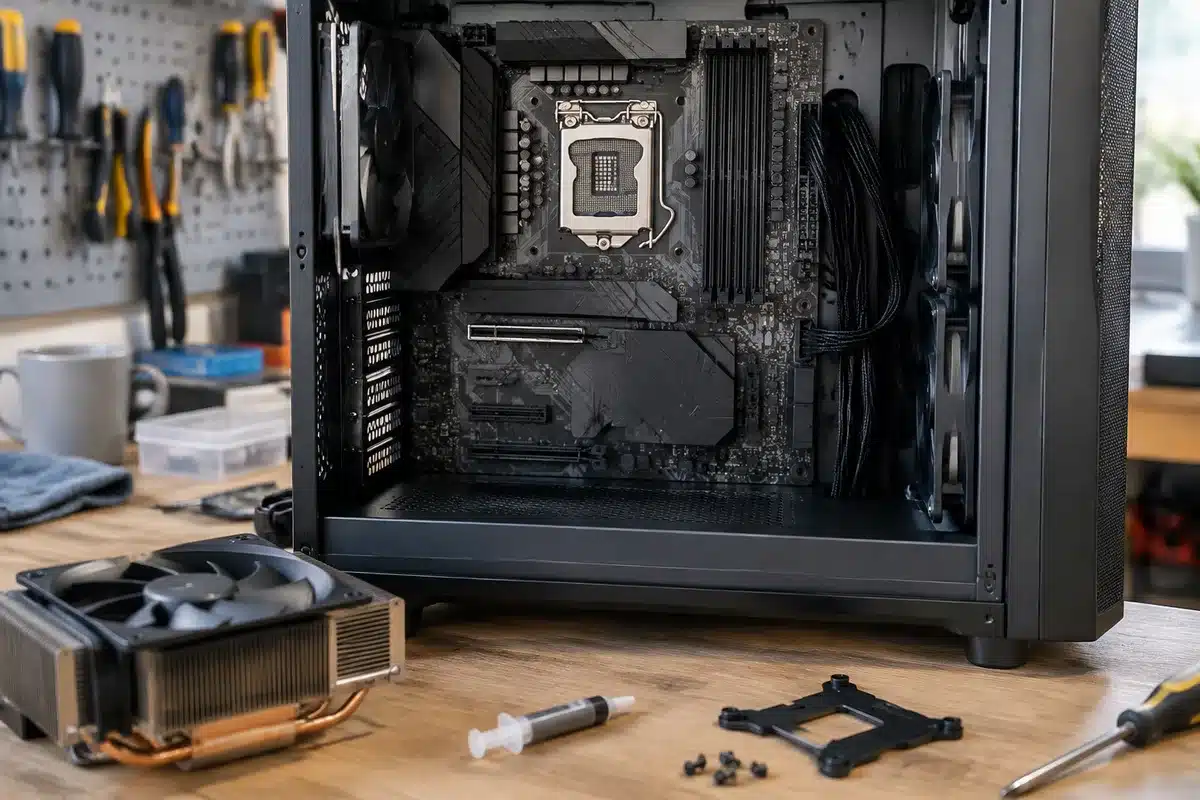
Cómo saber cuándo y cómo actualizar la CPU de tu ordenador: si tu equipo va lento o la CPU se mantiene al 100% mientras la GPU está por debajo del 50%, es una señal clara de cuello de botella y de que deberías plantearte un cambio.
Antes de comprar, verifica el socket de la placa y el chipset: «no cualquier CPU encaja en cualquier placa» y un socket distinto impedirá la instalación física del procesador, según la guía técnica consultada.
Comprueba la lista de CPUs compatibles en la web del fabricante de tu placa y el estado del BIOS: la placa puede ser compatible físicamente pero necesita una actualización de BIOS para reconocer modelos más recientes.
Movistar: alerta de fallo con amplificadores antiguos al usar routers WiFi 7
Ruanda: cinco países de la UE acuerdan abrir un centro de deportación fuera de Europa
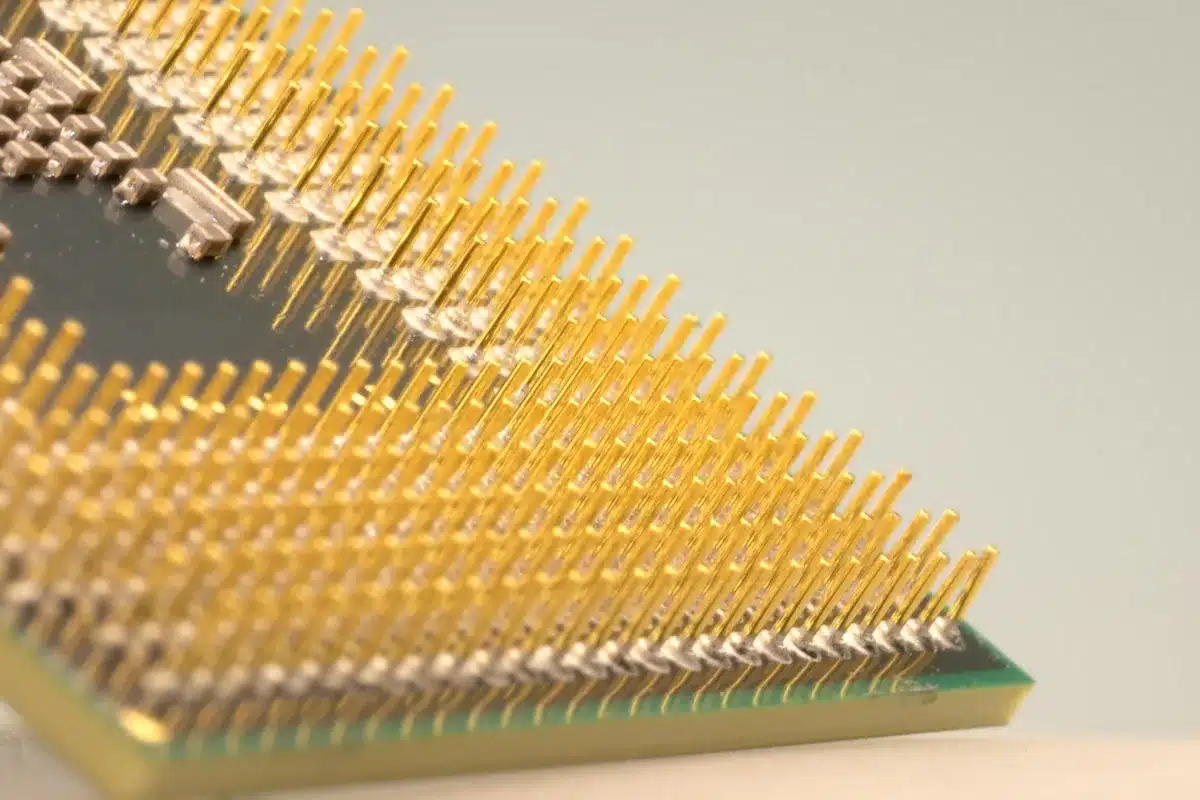
También revisa la alimentación y las fases de la placa: los procesadores más potentes requieren más energía, y la fuente o el VRM de la placa pueden quedarse cortos, lo que provoca inestabilidad o apagones.
Observa el uso de recursos en el Administrador de Tareas: «si la CPU está al 100% mientras la GPU tiene un uso bajo» es una señal de que la CPU limita el rendimiento y que una actualización mejoraría los FPS en juegos CPU-intensivos.
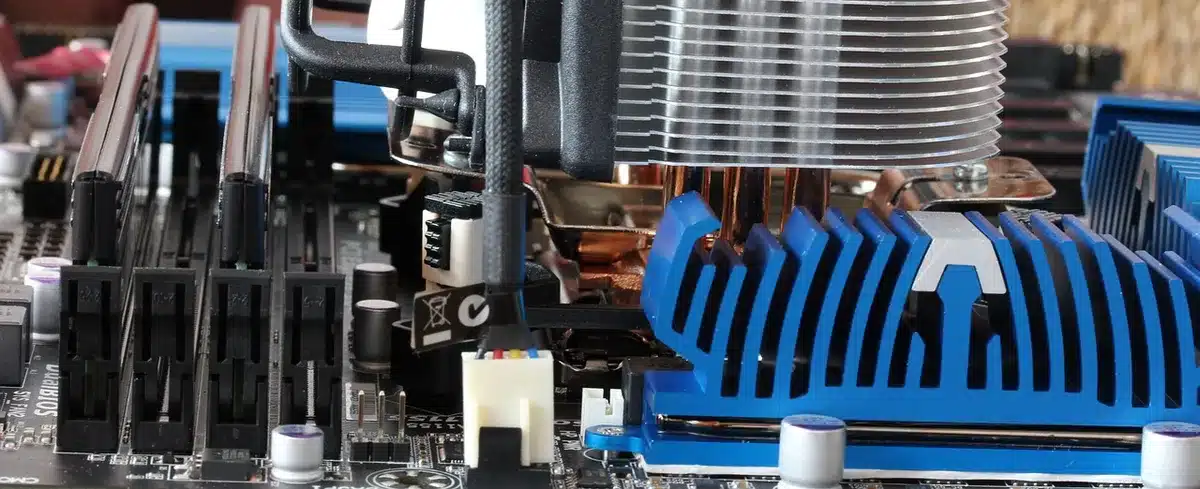
Ten en cuenta la refrigeración y la RAM. Una CPU nueva suele generar más calor; es frecuente necesitar un disipador mejor o refrigeración líquida. Además, algunos procesadores modernos exigen DDR5, así que la velocidad y el tipo de memoria pueden limitar la ganancia de rendimiento.
Cómo comprobar compatibilidad paso a paso
Usa herramientas como CPU-Z o Speccy para saber el modelo exacto de placa y procesador actualmente instalados. Con esos datos busca la «CPU support list» en la web del fabricante de la placa para confirmar compatibilidad concreta.
Si la lista indica compatibilidad pero el procesador no arranca, una actualización del BIOS suele ser la solución; la guía explica que el BIOS puede desbloquear soporte para CPUs no disponibles cuando se fabricó la placa.
Riesgos y recomendaciones finales
Evalúa el conjunto: un SSD rápido y suficiente RAM son complementos necesarios para aprovechar una CPU nueva. De nada sirve cambiar el procesador si el almacenamiento sigue siendo un disco mecánico lento.
Si quieres ahorrar o buscar componentes, vigila las promociones actuales: ofertas en mini PCs y descuentos estacionales pueden influir en tu decisión de actualizar la plataforma completa.
Fuentes
Sources
- El Output — explicación de factores de compatibilidad (socket, chipset, BIOS), señales de cuello de botella, y riesgos de temperatura y RAM.